
Danke für Ihr Feedback.
Webex-App | Zugriff und Download von Chatnachrichten nach dem Meeting
 Feedback?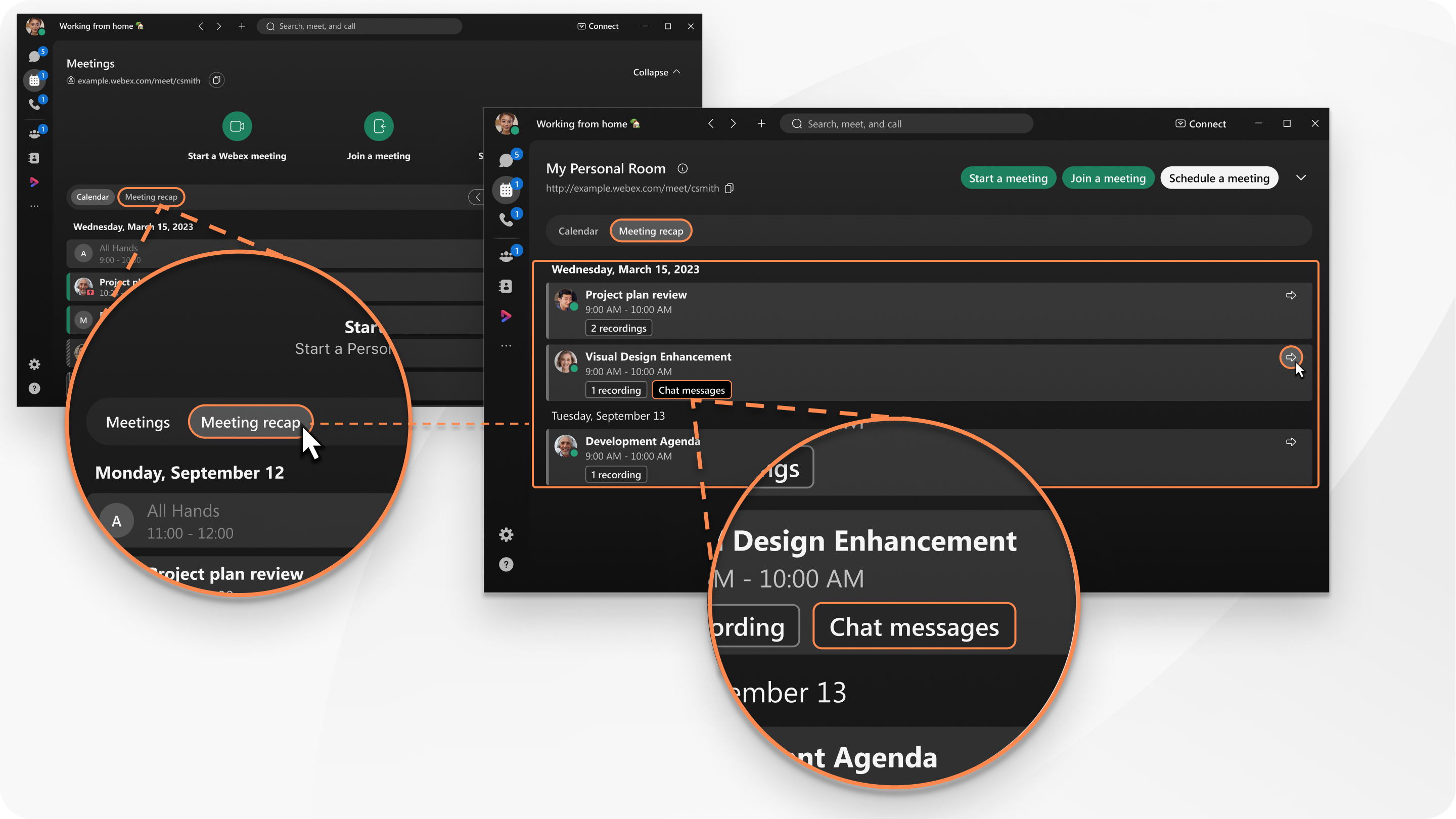
Diese Funktion ist auf unserer Meeting-Plattform „Webex Suite“ verfügbar. Finden Sie heraus, ob Ihre Meetings die Webex Suite Meeting-Plattform nutzen.
Gastgeber von geplanten Besprechungen (die keinem Raum zugeordnet sind) und Besprechungen im persönlichen Raum können nach Ende der Besprechung auf die Besprechungsnachrichten zugreifen. Wenn Gastgeber Messaging aktiviert haben, können sie die Nachrichten an eine andere Person oder einen anderen Bereich weiterleiten.
Alle Mitglieder des Bereichs können auf Meeting-Nachrichten zugreifen und diese weiterleiten, auch wenn sie nicht eingeladen wurden oder nicht am Meeting teilnehmen konnten. Als Gastgeber können Sie, wenn Sie möchten, den Zugriff auf die Besprechungsnachrichten entfernen. Nach Ende des Meetings löschen Sie bitte die Nachricht im Bereich, der den Link zu den Chatnachrichten enthält. Der Gastgeber kann weiterhin auf die Nachrichten von Meetings  zugreifen. > Zusammenfassung des Treffens.
Sie können Nachrichten nur an Personen oder Bereiche in Ihrer Organisation weiterleiten, die über eine Webex-Lizenz für dieselbe Webex-Site verfügen, auf der das Meeting stattfand.
| 1 |
Im Navigationsmenü, gehen Sie zu Für Meetings, die einem Bereich zugeordnet sind, können Sie auch zum Bereich gehen und von dort auf Meetings klicken.
|
| 2 |
Klicken Sie auf Besprechungszusammenfassung. |
| 3 |
Suchen Sie das Meeting und klicken Sie auf Chatnachrichten. Sie sehen Chatnachrichten nur dann, wenn Ihre Organisation den Chat aus dem Meeting speichert.
|
| 4 |
Um die Besprechungszusammenfassung an eine Person oder einen Bereich weiterzuleiten, klicken Sie auf Besprechungszusammenfassung weiterleiten |
| 5 |
Um die Chatnachrichten herunterzuladen, klicken Sie auf Besprechungsinhalte herunterladen Die Nachrichten werden in einer Textdatei in Ihrem
Downloads -Ordner gespeichert. Sie befinden sich in einem Ordner mit dem Namen <Treffen Name_yyyymmdd>, zum Beispiel Sales_Review_20250515 oder Jessica Larson’s Personal Room_20250513. |


| 1 |
Gehen Sie zu Meetings |
| 2 |
Tippen Sie auf Besprechungszusammenfassung. |
| 3 |
Suchen Sie das Meeting und tippen Sie auf . Um den Inhalt des Meetings mit einer anderen Person oder einem anderen Raum zu teilen, gehen Sie zu Meetings
. > Besprechungszusammenfassung, tippen Sie auf die Besprechung und anschließend auf  > Zusammenfassung des nächsten Treffens. > Zusammenfassung des nächsten Treffens. |
| 1 |
Gehen Sie zu Meetings |
| 2 |
Tippen Sie auf Besprechungszusammenfassung. |
| 3 |
Suchen Sie das Meeting und tippen Sie auf Nachrichten. Um den Inhalt des Meetings mit einer anderen Person oder einem anderen Raum zu teilen, gehen Sie zu Meetings
. > Besprechungszusammenfassung, tippen Sie auf die Besprechung und anschließend auf  > Zusammenfassung des nächsten Treffens. > Zusammenfassung des nächsten Treffens. |


